
คู่มือการใช้งาน
วิธีการเพิ่มรายการบริการ
วิธีเพิ่มรายการค่าบริการใน Ease POS
📌 ขั้นตอนการเพิ่มรายการค่าบริการใน Ease POS
ไปที่เมนู → ค่าบริการ, ค่ามือ > ค่าบริการ > เพิ่มรายการ
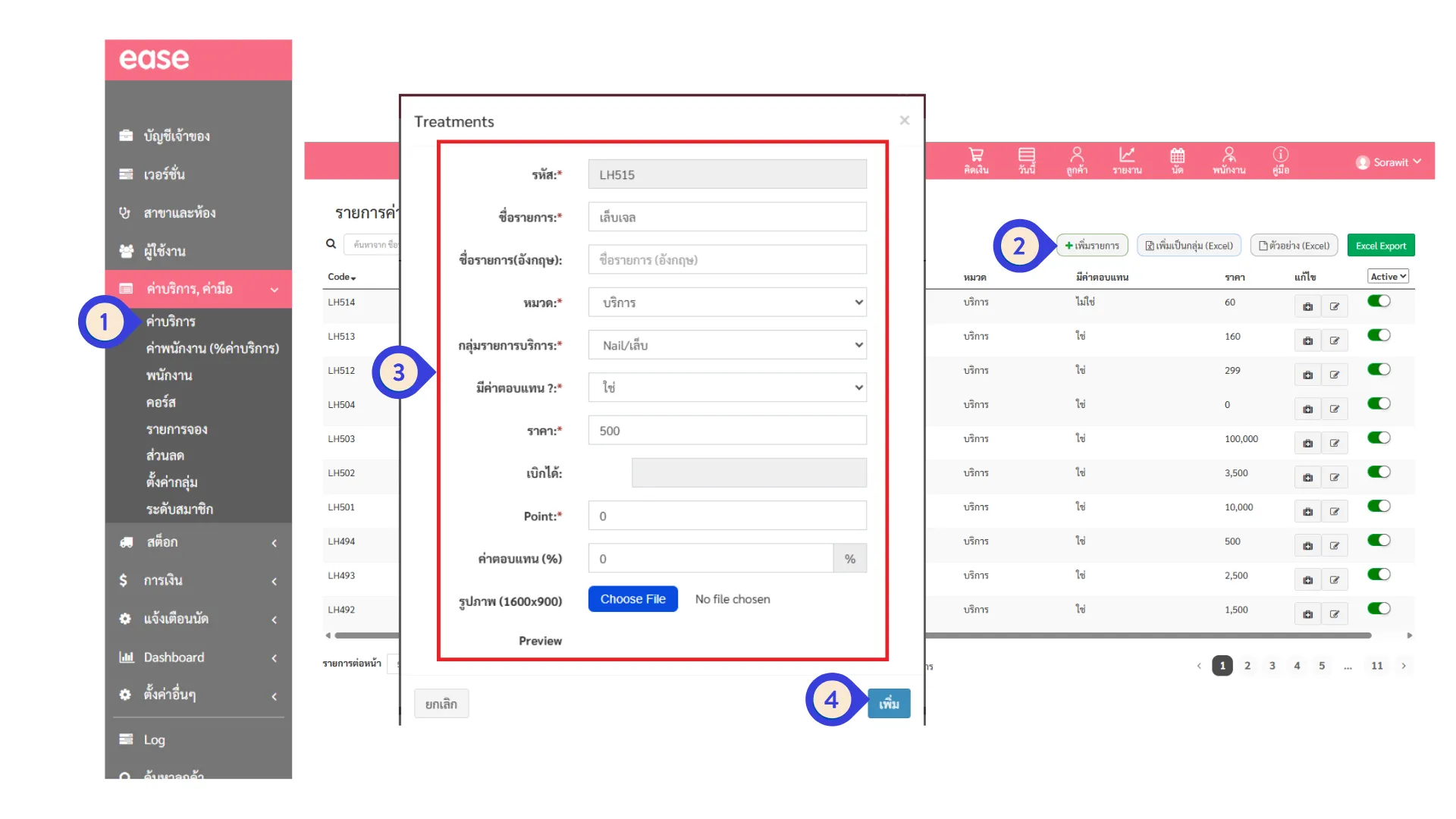 กรอกรายละเอียดดังนี้:
✅ รหัส (ระบบรันให้อัตโนมัติ)
✅ ชื่อรายการ (จำเป็น)
- ระบุชื่อบริการ เช่น สปาหน้าใส
✅ ชื่อรายการ (อังกฤษ) (ไม่บังคับ)
- ระบุชื่อภาษาอังกฤษหรือชื่อรอง (ไม่แสดงบนใบเสร็จลูกค้า)
✅ หมวด (จำเป็น)
- เลือกหมวด บริการ
✅ กลุ่มรายการบริการ (จำเป็น)
- เลือกกลุ่มบริการ เช่น Nail/เล็บ, Spa
✅ มีค่าตอบแทน? (จำเป็น)
- เลือก “ใช่” หากบริการนี้มีค่ามือ/ค่าคอม
- เลือก “ไม่ใช่” หากไม่มีค่ามือ
✅ ราคา (จำเป็น)
- ระบุราคาขายต่อครั้ง
✅ เบิกได้ (ไม่ต้องระบุ)
- ข้ามได้ (เฉพาะสำหรับคลินิก)
✅ Point (ระบุแต้มสะสม)
- ใส่เลข 0 หากไม่มีแต้ม (1 แต้ม = 1 บาท)
✅ ค่าตอบแทน (%) (ระบุเปอร์เซ็นต์ค่ามือ)
- หากพนักงานทุกคนได้ค่ามือเท่ากัน → ใส่เปอร์เซ็นต์
- หากแต่ละคนได้ไม่เท่ากัน → ใส่เลข 0 แล้วไปตั้งค่าเฉพาะพนักงานอีกครั้ง
✅ รูปภาพ (1600×900) (ไม่บังคับ)
- เลือกภาพประกอบบริการ (ถ้ามี)
🔹 กดปุ่ม “เพิ่ม” เพื่อบันทึกข้อมูล