
Rich Menu LINE OA คือแถบปุ่มลัดด้านล่างแชทของบัญชี LINE Official Account สำหรับร้านนวด สปา ซาลอน และร้านทำเล็บ หากลูกค้าหาปุ่มจองไม่เจอหรือกดแล้วไปผิดหน้า ปัญหานี้ควรเริ่มแก้จากเลือกเทมเพลต ใส่ภาพ และกำหนดแอ็กชันของแต่ละช่องให้ตรงกัน เพราะภาพปุ่มกับลิงก์ปลายทางต้องตั้งค่าแยกกัน แล้วจึงทดสอบด้วยบัญชีลูกค้าก่อนเปิดใช้
บทความนี้สอนสร้างริชเมนูผ่าน LINE Official Account Manager ตั้งแต่เตรียมภาพ กำหนดแอ็กชัน ใส่ลิงก์จอง ไปจนถึงทดสอบด้วยบัญชีลูกค้า พร้อมตัวอย่างวางเมนูสำหรับร้านบริการ ภาพปกเดิมใช้คำว่า “ใน 5 นาที” การตั้งค่าอาจใช้เวลาสั้นเมื่อภาพและลิงก์พร้อมแล้ว แต่ยังต้องเผื่อเวลาออกแบบภาพ เตรียมหน้าจอง และทดสอบ บทความนี้ไม่ได้รับประกันว่าจะทำทุกขั้นตอนเสร็จใน 5 นาที
ก่อนสร้าง Rich Menu LINE OA ต้องเตรียมอะไรบ้าง?
เริ่มจากเลือกบัญชี LINE OA ของร้านให้ถูกบัญชี และใช้บัญชีผู้ดูแลที่มีสิทธิ์แก้ไขเมนู จากนั้นเตรียมรายการต่อไปนี้ก่อนเปิดหน้าตั้งค่า:
- งานหลักที่อยากให้ลูกค้าทำ: เช่น จองคิว ดูรายการบริการ หรือถามร้าน เลือกสิ่งที่ลูกค้าใช้บ่อยก่อน
- ลิงก์ปลายทาง: ใช้ URL สำหรับลูกค้าที่เปิดได้บนมือถือ ไม่ใช้หน้าหลังบ้านที่ต้องล็อกอินเป็นพนักงาน
- ภาพเมนู: แบ่งช่องให้ตรงกับเทมเพลตที่เลือก และใช้คำบนปุ่มที่อธิบายปลายทางได้
- ผู้รับผิดชอบ: ระบุว่าใครตรวจลิงก์ ใครแก้ภาพ และใครตอบลูกค้าที่ส่งข้อความผ่านเมนู
- บัญชีสำหรับทดสอบ: เตรียมมือถือและบัญชีลูกค้าที่ไม่มีสิทธิ์ผู้ดูแล เพื่อทดสอบการใช้งานจริง
หากร้านมีหลายสาขา ให้ตัดสินใจตั้งแต่ต้นว่าปุ่มจองจะพาไปเลือกสาขาหรือเข้าสาขาใดโดยตรง เพราะลูกค้าควรรู้ก่อนเลือกบริการว่ากำลังจองกับร้านสาขาไหน
ขนาดภาพริชเมนู LINE OA ที่ควรใช้
สำหรับเทมเพลตมาตรฐาน ให้ตรวจขนาดกับ ตารางขนาดสื่อของ LINE for Business และดีไซน์ไกด์ในหน้าที่ใช้งานจริงก่อนส่งออกไฟล์:
| รูปแบบ | ขนาดภาพที่เลือกใช้ได้ | ไฟล์ |
|---|---|---|
| เมนูขนาดใหญ่ | 2500 × 1686, 1200 × 810 หรือ 800 × 540 พิกเซล | JPG, JPEG หรือ PNG ขนาดไม่เกิน 1 MB |
| เมนูขนาดเล็ก | 2500 × 843, 1200 × 405 หรือ 800 × 270 พิกเซล | JPG, JPEG หรือ PNG ขนาดไม่เกิน 1 MB |
เลือกภาพใหญ่เมื่อร้านมีหลายทางลัดที่จำเป็น และเลือกภาพเล็กเมื่อต้องการเน้นงานไม่กี่อย่าง JPG/JPEG และ PNG เป็นรูปแบบไฟล์ภาพที่ LINE รองรับ ก่อนส่งออกภาพให้ตรวจว่าตัวหนังสือยังอ่านได้บนมือถือ ช่องภาพตรงกับพื้นที่กด และลดขนาดไฟล์โดยไม่ทำให้ภาพเบลอ ภาพประกอบบทความกับภาพที่อัปโหลดเป็นริชเมนูมีสัดส่วนต่างกัน จึงควรเตรียมคนละไฟล์
วิธีสร้าง Rich Menu ผ่าน LINE OA Manager
ลำดับต่อไปนี้อ้างอิง คู่มือสร้างริชเมนูของ LINE ชื่อเมนูบนหน้าจออาจต่างกันตามภาษาหรือการปรับหน้าตาของบริการ ให้ดูงานที่ต้องตั้งค่าเป็นหลัก
- เข้าบัญชีร้าน: เปิด LINE Official Account Manager และเลือก LINE OA ที่ต้องการแก้
- เปิดหน้าริชเมนู: เลือกเมนูริชเมนูแล้วสร้างรายการใหม่ ตั้งชื่อภายในให้ทีมแยกได้ เช่น ชื่อสาขาและวันที่เริ่มใช้
- กำหนดช่วงแสดงผล: ตรวจวันเริ่มและวันสิ้นสุด รวมถึงรายการเดิมที่อาจใช้ช่วงเวลาเดียวกัน
- ตั้งเมนูบาร์และการแสดงเริ่มต้น: ใช้ข้อความที่บอกหน้าที่ของเมนู และเลือกว่าจะให้ลูกค้าเห็นภาพเมนูเมื่อเปิดแชทหรือกดเมนูบาร์เพื่อเปิด
- เลือกเทมเพลต: ให้ตำแหน่งและจำนวนพื้นที่กดตรงกับภาพที่เตรียมไว้ แล้วอัปโหลดภาพ
- กำหนดแอ็กชันทุกช่อง: เลือกสิ่งที่จะเกิดขึ้นเมื่อกด เช่น เปิดลิงก์ ส่งข้อความ หรือดูคูปอง พร้อมกรอกข้อมูลที่หน้าตั้งค่าร้องขอ
- บันทึกและทดสอบ: ตรวจภาพ พื้นที่กด และลิงก์แต่ละช่อง ก่อนแจ้งให้ลูกค้าเริ่มใช้งาน
อย่าตรวจเพียงว่าภาพอัปโหลดสำเร็จ เพราะภาพกับพื้นที่กดเป็นคนละส่วนกัน ภาพที่เขียนว่าจองคิวอาจยังเปิดลิงก์เก่าหรือส่งข้อความผิดเรื่องได้
ตัวอย่างริชเมนูร้านบริการ: วางปุ่มอะไรดี?
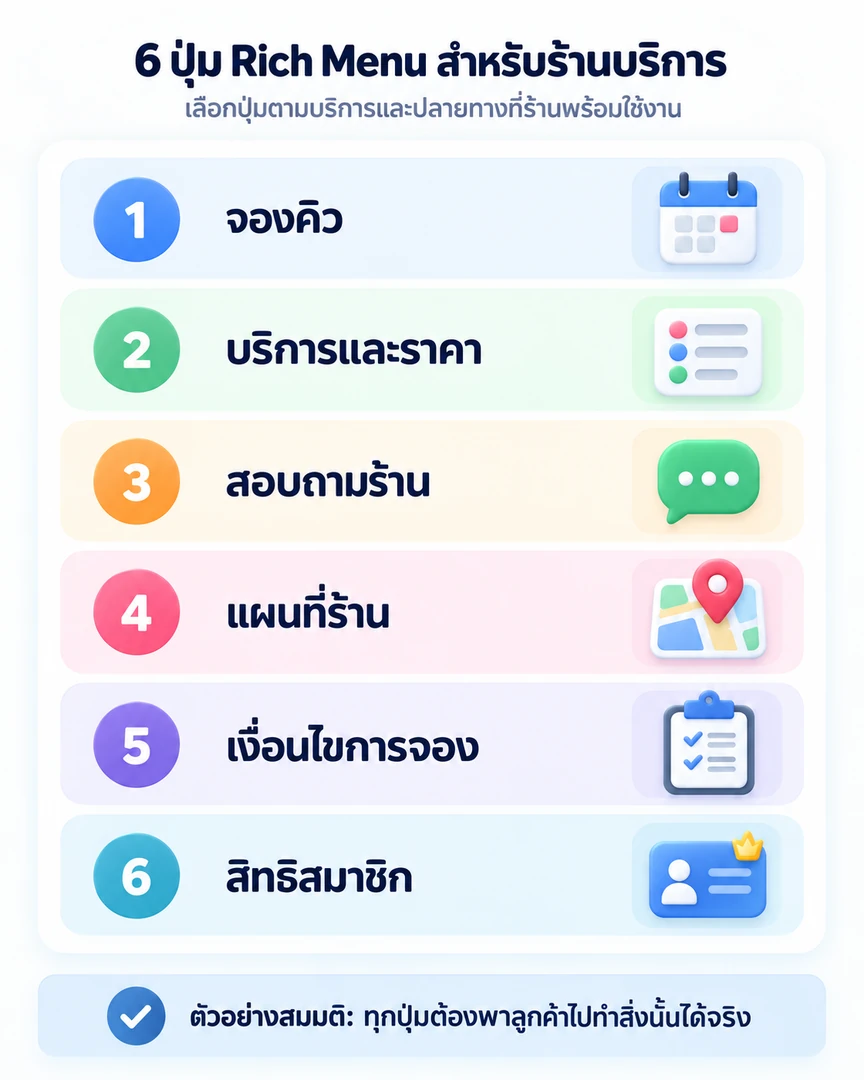
ตัวอย่างสมมติ: ร้านนวดที่รับทั้งลูกค้านัดหมายและลูกค้าเดินเข้าร้าน อาจเริ่มจากเมนูต่อไปนี้ แล้วปรับตามคำถามที่ร้านได้รับจริง ไม่จำเป็นต้องใส่ทุกปุ่มตั้งแต่วันแรก
| ข้อความบนปุ่ม | แอ็กชันที่เลือก | สิ่งที่ต้องตรวจ |
|---|---|---|
| จองคิว | ลิงก์หน้าจองสำหรับลูกค้า | เลือกบริการ สาขา และเวลานัดได้ตามเงื่อนไขร้าน |
| บริการและราคา | ลิงก์รายการบริการ | รายละเอียดและราคาตรงกับที่หน้าร้านใช้ |
| สอบถามร้าน | ข้อความเริ่มต้นสำหรับติดต่อทีม | ข้อความเข้าแชทถูกเรื่องและมีคนรับผิดชอบตอบ |
| แผนที่ร้าน | ลิงก์แผนที่สาขา | หมุดและชื่อสาขาถูกต้อง |
| เงื่อนไขการจอง | ลิงก์ข้อมูลนัดหมาย | บอกวิธีเลื่อน ยกเลิก และมัดจำ หากร้านใช้เงื่อนไขเหล่านี้ |
| สิทธิสมาชิก | ลิงก์หรือข้อความตามบริการที่ร้านมีจริง | ลูกค้าเข้าถึงข้อมูลของตนเองตามสิทธิ์ |
สำหรับ ร้านทำผม อาจเน้นเลือกบริการและระยะเวลาทำ ส่วน ร้านทำเล็บ อาจเน้นประเภทงานและข้อมูลที่ต้องแจ้งก่อนจอง สำหรับ ร้านนวดและสปา ให้ดูความพร้อมของเวลาและผู้ให้บริการตามรูปแบบร้าน
ใส่ลิงก์ปุ่มจองคิวอย่างไรให้ลูกค้าไปถูกหน้า?
นำ URL หน้าจองของร้านมาเปิดด้วยมือถือที่ใช้ทดสอบก่อน จากนั้นตั้งแอ็กชันของช่องจองคิวเป็นลิงก์แล้ววาง URL นี้ลงไป ป้ายแอ็กชันควรบอกปลายทางเดียวกับข้อความบนภาพ เช่น จองคิวร้าน ไม่ควรใช้ชื่อกว้างจนลูกค้าคิดว่าจะเข้าถึงบริการอื่น
- ลิงก์ต้องพาไปหน้าสำหรับลูกค้า และไม่ขอสิทธิ์ผู้ดูแลร้าน
- ถ้ามีหลายสาขา ให้เห็นชื่อสาขาหรือมีขั้นตอนเลือกสาขาชัดเจน
- บริการที่เปิดจองต้องตรงกับรายการจริงของร้าน และมีคำอธิบายเมื่อไม่พบเวลาว่าง
- หากเปลี่ยน URL หน้าจอง ต้องอัปเดตลิงก์ในริชเมนูด้วย ไม่ใช่เปลี่ยนเพียงรูปภาพ
- ระบุทางติดต่อร้านไว้กรณีลูกค้าติดขัด โดยใช้ช่องทางที่ร้านดูแลได้จริง
สำหรับร้านที่ใช้ Ease POS ให้ขอหน้าจองสำหรับลูกค้าของร้านจากทีมที่ดูแลการตั้งค่า แล้วทดลองตั้งแต่เลือกบริการจนถึงผลยืนยันนัดหมาย ดูภาพรวมการรับจองและงานหน้าร้านได้ที่ ฟีเจอร์ Ease POS ส่วนการค้นหาร้านผ่าน BookEase เป็นอีกทางที่ควรแยกจาก URL หน้าจองของร้านให้ชัด
ทดสอบริชเมนูด้วยบัญชีลูกค้าก่อนเปิดใช้งาน
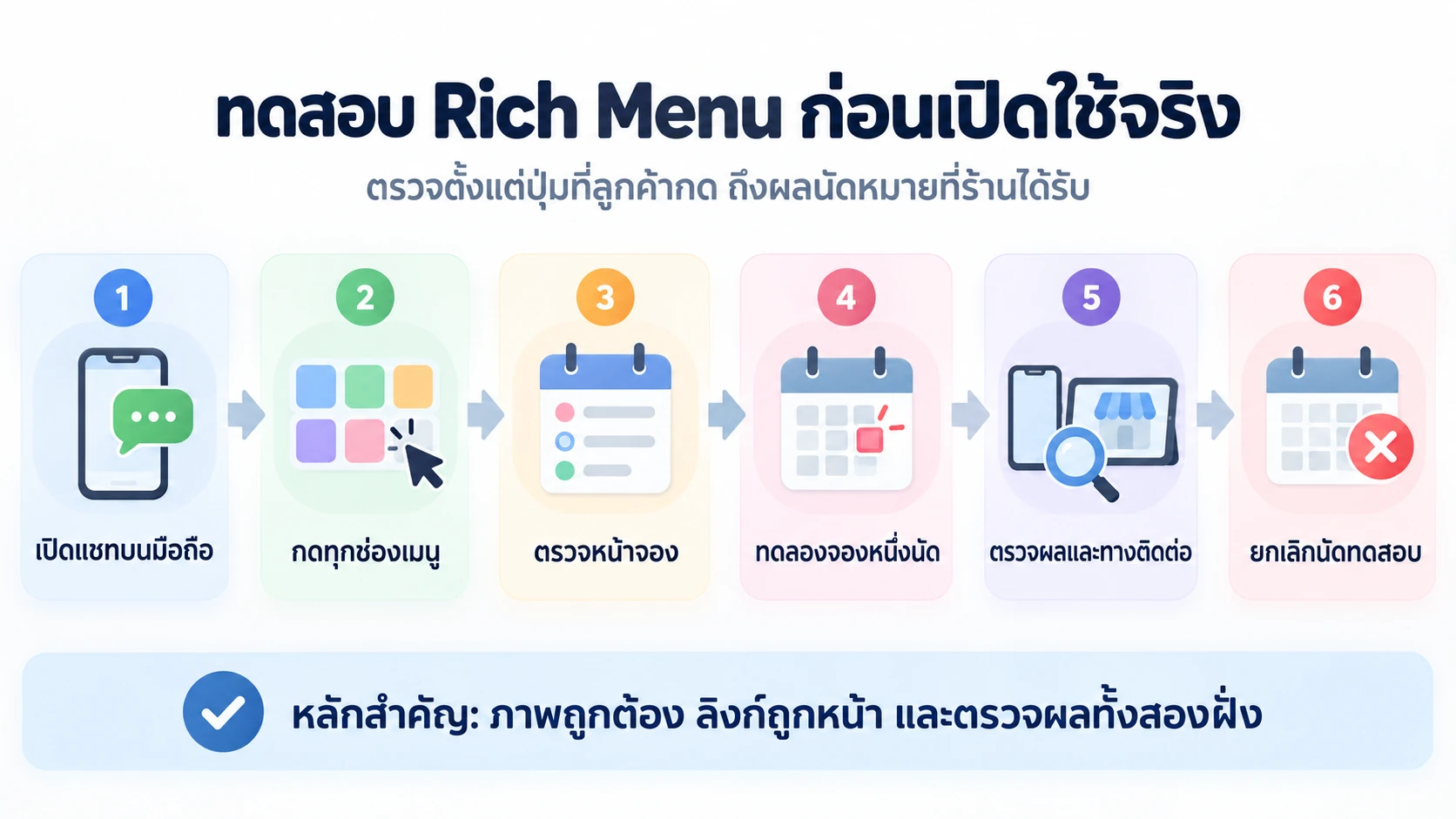
ให้คนที่ไม่ได้ตั้งค่าเมนูลองทำงานจริงหนึ่งรอบ โดยเริ่มจากหน้าแชท LINE OA ของร้าน เขาควรเข้าใจได้ด้วยตัวเองว่าต้องกดช่องไหน จากนั้นจดผลในรายการตรวจของทีม:
- ปิดแล้วเปิดห้องแชทใหม่เพื่อดูเมนูที่แสดงจริงบนมือถือ
- กดทุกช่อง รวมถึงบริเวณขอบช่อง เพื่อตรวจว่าพื้นที่กดตรงกับภาพ
- เปิดหน้าจองด้วยบัญชีลูกค้า ตรวจบริการ สาขา และเวลาที่ร้านพร้อมให้เลือก
- ลองหนึ่งนัดหมายทดสอบโดยตกลงกับทีมหน้าร้านก่อน แล้วตรวจผลทั้งฝั่งลูกค้าและร้าน
- ตรวจกรณีเปิดลิงก์ไม่ได้หรือไม่มีเวลาว่าง ว่าลูกค้ารู้ว่าจะติดต่อร้านอย่างไรต่อ
- ยกเลิกข้อมูลนัดทดสอบตามขั้นตอนของร้าน และบันทึกวันตรวจพร้อมชื่อผู้รับผิดชอบ
เช็กลิสต์นี้เป็นข้อเสนอสำหรับทีมร้าน ไม่ใช่ข้อกำหนดของ LINE หากพบปัญหาให้แก้ตามอาการ ไม่ควรลบเมนูแล้วสร้างใหม่ทันทีทุกกรณี อ่านวิธีไล่ตรวจต่อใน ริชเมนู LINE OA ไม่แสดงหรือกดจองไม่ได้
ข้อจำกัดที่ควรรู้ก่อนสรุปว่าริชเมนูเสีย
Messaging API คือเครื่องมือที่ผู้พัฒนาใช้เชื่อมบริการกับ LINE ส่วน LINE ระบุว่าริชเมนูไม่แสดงบน LINE สำหรับคอมพิวเตอร์ จึงควรทดสอบบนมือถือ หากบัญชีร้านมีเมนูที่สร้างด้วย Messaging API ด้วย เมนูนั้นอาจมีลำดับแสดงผลเหนือเมนูจาก OA Manager และเมนูที่สร้างคนละเครื่องมือไม่สามารถแก้แทนกันได้ รายละเอียดอยู่ใน คำอธิบายริชเมนูของ LINE Developers
บทความนี้จึงเน้นการตั้งผ่าน OA Manager สำหรับทีมร้าน หากมีผู้พัฒนาดูแลเมนูเฉพาะบุคคลหรือเมนูผ่าน API ควรให้ผู้ดูแลตรวจร่วมกันก่อนเปลี่ยนค่า การตั้งช่วงเวลาและภาพใน OA Manager เพียงอย่างเดียวอาจไม่อธิบายเมนูที่ลูกค้าทุกคนเห็น
ดูผลและดูแลเมนูหลังเปิดใช้
เลือกรอบตรวจที่ทีมทำได้สม่ำเสมอ ดูว่าลูกค้าถามหาปุ่มจองบ่อยหรือไม่ ลิงก์ใดถูกแก้ และคนที่กดเข้าไปติดขัดตรงไหน หากดูสถิติริชเมนูได้จากเครื่องมือที่ใช้สร้าง ให้ใช้ร่วมกับผลนัดหมายของร้าน เพื่อแยกระหว่างคนกดเมนูกับคนที่จองสำเร็จ
เมื่อต้องเปลี่ยนโปรโมชั่นหรือบริการ ให้ตรวจทั้งข้อความบนภาพและหน้าปลายทาง เก็บไฟล์ต้นฉบับของภาพ รายการ URL และวันที่แก้ไว้ในที่ที่ทีมเข้าถึงได้ ก่อนเปลี่ยนชุดเมนูใหม่ให้ตรวจซ้ำด้วยบัญชีลูกค้า เพื่อไม่ให้ทางลัดที่ใช้อยู่หยุดพาลูกค้าไปจอง
คำถามที่พบบ่อยเกี่ยวกับ Rich Menu LINE OA
ต้องใช้รูปขนาด 2500 พิกเซลเท่านั้นหรือไม่?
ไม่จำเป็น ตารางสื่อของ LINE มีขนาดมาตรฐานอื่นให้เลือกตามรูปแบบใหญ่หรือเล็ก เลือกให้ตรงเทมเพลตและตรวจว่าอ่านได้ชัดบนมือถือ โดยดูดีไซน์ไกด์ในหน้าตั้งค่าประกอบ
ภาพสวยแล้ว ทำไมกดช่องจองไม่ได้?
ภาพไม่ได้กำหนดปลายทางให้เอง ต้องตั้งแอ็กชันให้พื้นที่กด และทดสอบ URL นั้นด้วยบัญชีลูกค้าอีกครั้ง หากหน้าเปิดได้เฉพาะผู้ดูแลให้ขอ URL หน้าจองสำหรับลูกค้าแทน
เปลี่ยนเมนูแล้วทำไมลูกค้ายังเห็นชุดเดิม?
ให้ลองปิดแล้วเปิดแชทใหม่บนมือถือ ตรวจช่วงแสดงผลและถามผู้ดูแลว่ามีเมนูผ่าน API หรือเมนูเฉพาะบุคคลอยู่หรือไม่ ดูรายละเอียดการมีผลของการเปลี่ยนค่าในเอกสาร LINE Developers ที่อ้างไว้ข้างต้น
ริชเมนูรับจองแทนหน้าจองได้หรือไม่?
ริชเมนูเป็นทางลัดให้เปิดหน้าอื่นหรือส่งข้อความ ส่วนการเลือกบริการ เวลา และการยืนยันนัดเกิดที่ปลายทาง ถ้าเลือกให้ส่งข้อความ ร้านยังต้องมีขั้นตอนตอบและยืนยันคิวให้ลูกค้า
ร้านเล็กควรเริ่มจากกี่ปุ่ม?
เริ่มจากงานที่ลูกค้าใช้บ่อย เช่น จองคิว ดูบริการ และติดต่อร้าน แล้วเลือกเทมเพลตที่รองรับงานเหล่านั้น เพิ่มปุ่มเมื่อมีปลายทางที่พร้อมใช้งานและมีผู้ดูแลข้อมูลจริง
นำริชเมนูไปใช้กับร้านที่มี Ease POS
ให้เมนูจองพาลูกค้าไปยังหน้าจองของร้าน แล้วทดสอบต่อว่าทีมหน้าร้านรับนัดและทำงานตามคิวได้อย่างไร หากกำลังเลือกเครื่องมือสำหรับร้านบริการ ดู ฟีเจอร์ Ease POS และ แพ็กเกจ Ease POS หรือ ปรึกษาทีม Ease POS โดยนำรายการบริการ รูปแบบสาขา และขั้นตอนรับจองของร้านไปคุย เพื่อขอดูตัวอย่างที่ตรงกับงานของคุณ